
酷宅入职培训三
场景
场景分类
- 按照家庭分类
- APP 左上角显示当前家庭名称(默认:全部家庭)
- 点击后出现下拉框:
- 家庭列表
- 家庭管理按钮
💡 这里也可以切换家庭,选中的家庭后会出现蓝色 √ ,切换后 展示该家庭的场景

- 按照场景标签分类
- 每个场景可以 有0个或者多个标签

- 每个场景可以 有0个或者多个标签

搜索标签
点击 右上角的放大镜搜索图标后 进入搜索页面,可根据场景名称进行搜索

场景日志
点击右上角中间的图标后进入日志查看页面

添加场景
添加场景主要分为两大部分 触发条件 和 执行动作
添加条件
添加条件总共分为 五种:
- 点击执行
- NFC
- 定时
- 日出/日落
- 智能设备

点击执行

- 选择 点击执行后,添加页面底部会出现 一个选项按钮
出现在首页 ,打开后场景图标就会出现在首页 - 点击保存后 会来到 选择标签和家庭 和 场景图标的页面

- 点击保存后,来到创建成功的页面
- 添加到首页
- 可通过以下方式触发场景执行
- 在场景-手动执行 点击触发
- 贴近NFC标签触发执行
- 测试此场景:点击即可触发一次该场景
- 完成

选择标签和家庭
选择标签和家庭 这一个模块拿出来讲一下
- 选择场景标签:这里会展示出来选择的标签,可以选多个。也可以删除选择的标签
- 标签 : 这里展示出来已经存在的标签,点击即可添加,点击后 标签颜色从置灰 到变蓝色
- 标签管理:这里可以修改 标签的名称 和 移除标签 和 排序

- 新增标签:输入名称 保存即可
- 标签管理:这里可以修改 标签的名称 和 移除标签 和 排序
- 选择场景家庭:下面会罗列出家庭,可以选择家庭
定时

- 选择具体时间 24小时中选择时间点
- 仅此一次:执行一次
指定日期:仅可选择未来一年的日期,虽然列表会展示 今年和明年,两年的时间,但是不可选择过去的时间,和超过一年的时间 。默认是明天

重复: 选择周一到周日 执行的时间 默认是全选

可以存在多个定时器,存在多个定时器时,不可选择满足所有条件触发
定时器不可以 和 点动触发,NFC,日出日落同时存在
点击保存后 会来到 选择标签和家庭页面,再次点击保存后 会提醒保存成功
日出日落
当点击进来后,会去尝试获取当前的城市。
- 当前城市
- 日出
- 日落
- 当前城市
- 搜索城市或地区,输入后 下方会展示搜索结果。精确到区,括号中展示 国家-省-市

- 当前定位地址:会定位当前所在地区,右边有重新定位按钮
- 选择后展示的地区,可从市精确到区
- 搜索城市或地区,输入后 下方会展示搜索结果。精确到区,括号中展示 国家-省-市
日出/日落 以日出为例
- 可选择 日出前后四小时
- 15分钟内 按五分钟一次递增
- 大于15min,小于1h ,按10min每次递增
- 大于1h,小于4h,按30min每次递增

保存后 回到添加场景页面

- 条件中 会展示 日出/日落 时间段, 以及地区
- 页面多出 生效时间段 功能
- 重复 (可选择 周一到周日,全选后面展示每天)
- 全天
- 自定义(默认 早8到晚20)
- 白天(日出到日落)
- 黑夜(日落到日出)

💡 这里定时时间,如果不在生效时间段内,则该场景不会生效
日出日落只能存在一次,且不能和 定时,点击触发,NFC 同时存在。日出日落已经存在,再次选择点击触发 或者 nfc 则会覆盖日出日落
定时,日出日落选项,在选择日出日落后,不再显示。
智能设备

首先会先进入到选择设备的页面。 这个页面顶部栏 可以选择家庭。下方可以选择该家庭的房间。会展示出来家庭中设备
- 需要选择一个设备的特定功能

NFC
点击选用NFC后


同一个NFC智能存在一个,同一个NFC会覆盖上一个场景
执行结果

- 智能设备
- 延时
- 智能场景
- 手机系统通知(触发条件选择点击触发时,没有该执行动作)
智能设备
首先会先进入到选择设备的页面。 这个页面顶部栏 可以选择家庭。下方可以选择该家庭的房间。会展示出来家庭中设备
支持的设备:开关类,门磁类,报警器,传感器,门铃类,温度类
- 需要选择一个设备的特定功能
延时
最长可选择6小时。不可设置成 0 。精确到秒
不能连续存在两个延时

智能场景
智能场景作为执行结果,是当条件被触发后,可以将另一个场景当作动作,去执行。
运行 点击执行场景
- 上方可选择 家庭,默认展示全部家庭中的 点击触发场景
- 下方展示 点击触发场景,选择后,场景后边出现蓝色 对勾 保存

开关 自动化场景
- 上方可选择 家庭,默认展示全部家庭中的 自动化场景
- 下方展示 自动化场景(名称和家庭),选择 开启或者禁用

手机系统通知
只编辑通知内容 保存即可。触发时后有手机弹窗提示
邮箱通知
选择非点击执行的 场景,会出现邮箱通知选项,需要高级会员

场景卡片

- 场景卡片主要分为 手动执行 和 自动化执行
- 手动执行卡片 为正方形卡片 展示 设备图片,场景名称,家庭名称,右上角… 可进入场景编辑页面
- 自动化卡片 为长方形列卡片,展示 执行动作-> 结果 图标,场景名称,家庭名,右边有开关
- 如果场景失效的话,都会有 已失效的提示。
编辑场景

1. 可以设置 场景名称,标签和家庭,场景图标
2. 可以设置多个 触发条件 和 执行动作  {% emp 多个触发条件时 要选择满足任一条件 还是 满足所有条件 %}
注意: 当触发条件是 点击执行 时,只能存在这一种触发条件。
3. 生效时间段(自动化特有) 4. 添加到桌面快捷方式 (点击执行 特有) - 点击去设置后会跳转到 软件权限设置页面  - 添加成功后 手机屏幕会出现场景图标 5. 删除 6. 复制场景: 会跳转到 添加场景页面,场景配置和当前场景一样,名字后很多一个 1。
ZigBee带屏温湿度传感器
先查看 设备详情页,从上到下依次讲解
- 右上方 有一个摄像头
- i 字图标(点击进入品牌详情页)
- … 设备设置页面
- 松诺图标,电池电量
💡 电量:高中低,颜色:绿色橙色红色
- 温度 湿度
- 折线图

摄像头
点击摄像头后,会进入选择摄像头的页面, 选择后摄像头后,设备首页会展示出来 摄像头画面。

再次点击右上角 摄像头 会有弹窗提示
确认是否解除摄像头 
- 确认后 摄像头画面消失
设备设置页面
设备设置页面的东西依旧时最多的,逐一来看

基础信息
- 设备名称:修改设备的名称
- 当前版本:展示版本号
- 信号强度 优,后面展示信号强度
- 电池管理
这里主要详细介绍一下电池管理:
- 设备型号
- 电池型号:后边展示电池型号,可以切换电池型号
- 剩余电量:显示剩余电量
- 购买电力:点击会跳转到 购买电力介绍页面

支持第三方平台
- 小爱同学
- 天猫精灵
- 小度
- 华为智慧生活
- Alexa
- Google Home
- IFTTT
- SmartThings
- Alice
- Salute
快捷设置
- 位置管理:切换房间
- 智能场景
设备设置
- 温度单位
- 舒适度设置
- 校准
- 上报配置
温度设置
可以切换温度单位
- 华氏温度
- 摄氏温度
- 提示:此设置需要操作设备按键,请确认设备在附近

切换温度单位,点击保存后 出现弹窗提示:请单击设备案件以进行保存 设备案件位于设备背面 
设备设置中设置了舒适度和上报配置后,为什么会要按下设备按键?
- 设备才用电池,为了省电,长时间不操作会进行休眠
- 同步刷新数据
单击后,会自动保存
舒适度设置
舒适度设置 主要有: 手动设置,自动设置,温度舒适度,相对湿度舒适度

- 手动设置: 需要自己手动调整 温度舒适度,相对湿度舒适度
- 自动设置: 温度舒适度,相对湿度舒适度 是不可变的,但是提供了几种模式可以更改
- 默认: 27 - 19, 60%-40%
- 婴儿房: 22-18,60%-40%
- 衣柜: 无,55%-50%
- 书柜: 23-19,50%-40%
- 葡萄酒储藏: 14-11,70%-0%
- 雪茄储藏: 22-18,75%-65%

- 温度舒适度:最高温度,最低温度,温度警告开关, 超过最高,或者低于最低会触发警报
- 相对湿度舒适度: 最高相对湿度,最低相对湿度,相对湿度告警 开关
温度警告:显示在设备的屏幕中,温度超过设置的最高温度,设备屏幕显示 火花🔥的图标,低于最低气温,显示雪花❄的图片
相对湿度警告:高于设置的湿度,显示 水滴💧图标,低于最低湿度 显示太阳 ☀图标
校准
校准是为了校准温度和湿度不准确的情况
- 左边有 - + 号,温度每次点击 会以 0.1℃ 加,右上角展示当前温度,加减的温度,以及最后结果温度
- 湿度 也是一样的,湿度以0.1 %RH

上报配置
上报配置这一块 主要有:
- 提示:
- 减小上报周期或上报阈值,将会导致耗电增加
- 此设置需要操作设备案件,强确保设备在附近
- 上报阈值
- 温度 ±0.2℃-1℃(华氏度转换) 默认0.2
- 湿度: ±1%-5% 默认1%
- 最小上报周期 (达到上报阈值后的最快上报时间)
- 5s-1h(默认5s)
- 最大上报周期 (没超过上报阈值的固定上报时间)
- 5s-1h(默认1h)
- 恢复默认值
上报阈值:设备的数据 传到手机上。超过阈值的时候会主动上传数据,但是不能超过最小上报周期,没有超过阈值,则最大上报周期的时候上传一次数据

设备信息
折线图
- 展示最近24小时的数据
- 点击折线图的某一刻,会展示出来这一刻的时间,温度,相对湿度

历史记录
- 天
- 过去7天
- 月
半年

下载,选择时间段后可以下载,并查看文件
- 日期
- 时间
温度,湿度


BASIC-1GS
BASIC-1GS的设备详情页面从上到下元素有:
- 摄像头,i字图标。…设备设置
- 提示栏
- 松诺图标,设备图片
- 电源 开关
- 定时
- 点动

离线状态

电源
默认关闭,点击可打开,每次点击,设备会发出滴滴声响
定时
点击进入 定时列表

点击右上角 ➕号后
- 新增定时
- 新增延时
- 新增循环定时


新增定时

- 时间会默认选当前时间
- 开关:打开,关闭
- 重复: 英文的 周一到周日
- 如果不选择,则下边提示仅此一次,全选提示每天

- 如果不选择,则下边提示仅此一次,全选提示每天
新增延时

- 默认 半小时
- 最大24小时
新增循环定时
注意: 一个通道只允许存在一个循环定时
循环定时有两种方式:
- 重复
- 交替
重复:
- 启用时间 默认选当前时间
- 时间范围:去年最后一天到明年最后一天 精确到秒
- 重复:默认30min
- 重复时间范围: 24小时
- 动作: 打开 或者 关闭
- 生效 按钮

- 启用时间 默认选当前时间
交替

- 启用时间 默认选当前时间
- 时间范围:去年最后一天到明年最后一天 精确到秒
- 交替时间: 前后都是默认半小时,范围是24小时

点动
- 点动设置 开关
- 状态: 常闭,常开
- 点动时间: 默认0.5s,范围1h
- 注意 点动时间需要 打开点动设置

- 注意 点动时间需要 打开点动设置
当我们打开了点动,状态设置成了常闭,并设置了2s的时间 ,当我们点击电源的时候,电源会打开,2s后自动关闭
设备设置
设备设置中 一些重复的将不再记录,至记录设备特有的

基础信息
- 显示为
- 自动更新
- 插件版本: 后面显示插件版本号
显示为
这里可以更改设备图标

自动更新
- 自动更新开关
- 开始时间 默认凌晨2点
- 结束时间 默认凌晨4点
- 提示: 启用后,设备将在所选时间自动下载和安装固件升级,升级过程中巧控功能无法使用

支持第三方平台
- Salute
- IFTTT
- Alexa
- Alice
- Google Home
- SmartThings
快捷设置

局域网控制
打开后 可以通过局域网控制设备 。
局域网控制 指的是:
当你的手机和智能设备连接在同一个家庭 Wi-Fi 网络下时,即使设备无法访问互联网,也可以直接在本地网络中控制设备。
操作通知
打开后操作设备将会通知
操作记录
时间轴记录 操作记录
- 时间 xxx 触发
- 打开或者关闭

巧控模式
传统模式:墙壁开关 OFF → 设备断电 → 离线
巧控模式:墙壁开关 OFF → 设备检测到按键动作 → 控制继电器 → 设备仍在线
通电反应
- 选择通道
- 通电反应:
- 打开
- 关闭
- 恢复到断电之前
- 反转
- 延迟执行
- 时间最长设置1h,默认45s,精确到0.5s

- 时间最长设置1h,默认45s,精确到0.5s
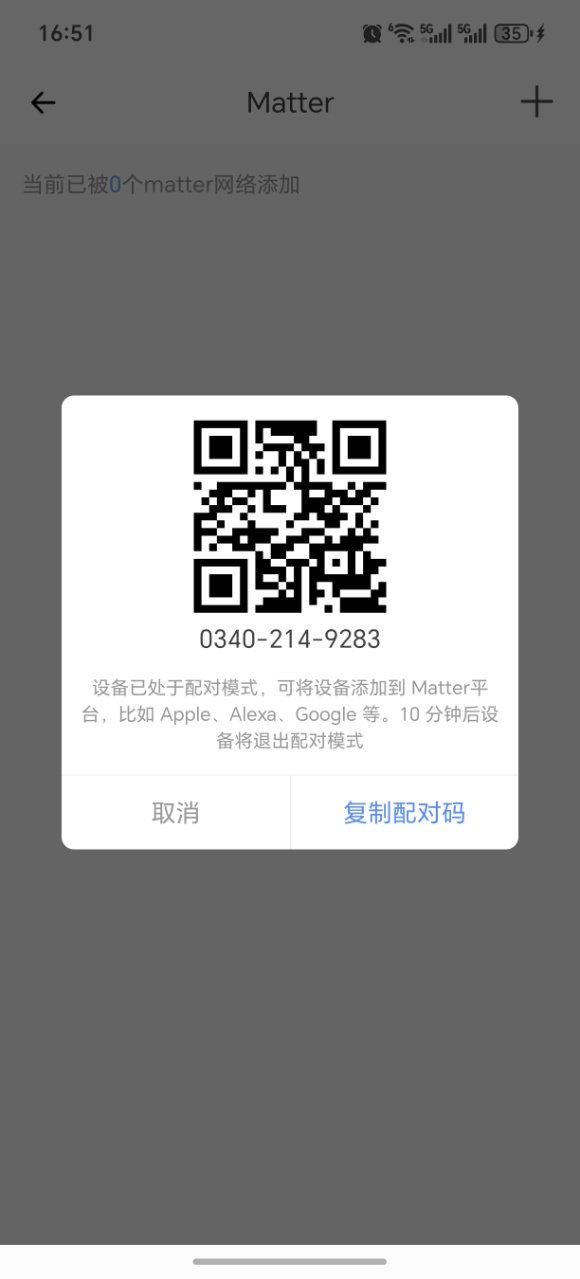
matter 添加
点击右上角➕ 号。会出现弹窗:
- 二维码
- 配对码
- 提示: 设备已处于配对模式,可将设备添加到matter平台,比如:apple,alexa,google等。10分钟后设备将退出配对模式
- 复制配对码
定时器一共创建多少个?分别存储在哪里?为什么做数量限制?
定时器 一共可以存储20个,8个启用的存在本地,12个未启用存在云端,数量限制是因为本地内存有限,不能一直存储
